Аксессуары USB-C для ноутбука: что действительно нужно, а что маркетинг
Источник фото: Press service
Ноутбук с USB-C обещает один кабель для всего, но рынок аксессуаров превращает это в культ донглов. На деле большинство из них можно заменить двумя правильными вещами.
USB-C давно перестал быть просто разъёмом. Один и тот же порт может передавать данные на скорости от 480 Мбит/с до 40 Гбит/с, выводить видео, заряжать ноутбук и питать периферию. Но возможности конкретного порта зависят от реализации: где-то это USB 2.0 с зарядкой, а где-то полноценный Thunderbolt 4. Поэтому первый шаг перед покупкой аксессуаров — уточнить спецификации ноутбука. Если порт не поддерживает DisplayPort Alt Mode, любой переходник на HDMI не даст картинку. Если нет Power Delivery нужного профиля, док-станция не сможет заряжать устройство.
Самый востребованный аксессуар — хаб или док-станция. Они добавляют USB-A, Ethernet, слоты для карт памяти и видеовыходы. Однако пропускная способность USB-C делится между всеми подключёнными устройствами. При одновременной работе внешнего SSD, монитора 4K и гигабитной сети скорость может проседать, а некоторые накопители будут отключаться из-за нехватки питания. Пассивные хабы без собственного блока питания подходят для флешек и клавиатур, но для постоянного рабочего места надёжнее док с внешним питанием. Он же обычно обеспечивает зарядку ноутбука.
Зарядные устройства и кабели — вторая критичная категория. Мощность зарядки измеряется в ваттах, и ноутбуку может требоваться 45, 65, 100 или даже 140 Вт. Если блок питания слабее, устройство будет заряжаться медленно или расходовать энергию быстрее, чем получать. Кабель тоже имеет предел: дешёвые модели часто рассчитаны на 60 Вт и не имеют чипа e-marker, который сообщает о поддержке 100 Вт и выше. Для ноутбука с энергоёмким процессором лучше выбирать кабель с запасом по мощности и сертификацией USB-IF. Это снижает риск перегрева и повреждения порта.
Кабели для данных и видео отличаются от зарядных. Один и тот же внешне кабель USB-C может поддерживать только USB 2.0, а может обеспечивать Thunderbolt 3 или 4. Для подключения монитора 4K при 60 Гц нужна пропускная способность не ниже 10 Гбит/с, а для двух мониторов — ещё больше. Плохой кабель приводит к мерцанию экрана, сбоям в работе внешнего диска или внезапному отключению док-станции. Практическое наблюдение: два качественных кабеля — один для питания, другой для данных и видео — решают большинство задач надёжнее, чем набор случайных переходников.
Мониторы с USB-C и функцией Power Delivery часто продают как замену док-станции. Действительно, один кабель передаёт видео, данные и питание. Но встроенный USB-концентратор монитора не всегда выдаёт достаточную мощность. Если ноутбук требует 100 Вт, а монитор даёт 65 Вт, под нагрузкой заряд может не восполняться. Кроме того, не все ноутбуки поддерживают два внешних дисплея через USB-C: иногда для этого нужен Thunderbolt или DisplayPort MST. Перед покупкой стоит проверить, какие режимы поддерживает конкретная модель.
Внешние накопители и периферия завершают картину. NVMe-SSD в USB-C-корпусе даёт скорость до 10 или 40 Гбит/с, но греется и требует стабильного питания. Механические жёсткие диски без отдельного питания могут отключаться при пиковых нагрузках. Клавиатуры и мыши лучше подключать через Bluetooth или собственный USB-ресивер, чтобы не занимать порт. Для старых устройств с USB-A, HDMI или SD-картами достаточно компактного адаптера. Собственное наблюдение: самый удобный сценарий — один док с питанием на столе и один небольшой переходник в сумке. Это покрывает почти все случаи, тогда как горсть донглов создаёт путаницу и занимает порты.
Читайте также на наших страницах:
 Рефарб-техника: где выгодно купить почти новый телефон, ноутбук и консоль Платить за новую коробку? Можно, если нравится переплачивать. Восстановленные гаджеты дешевле, проверены и с гарантией. Технологии 578
  Подлодка Первой мировой войны протекает тротил в Северное море Спустя век после гибели UC-30 продолжает фонить тротилом, угощая им мидий и морских звёзд. Таких подлодок тысячи, и это только начало. Технологии 2 062
  Космоплан: почему X-15 дошёл до края космоса, а орбитальные самолёты так и не взлетели Полвека инженеры строят самолёты до орбиты, но физика безжалостна: крылья хороши у края космоса, а до орбиты груз тащит ракета. Космоплан снова стал нишевым аттракционом. Технологии 3 305
 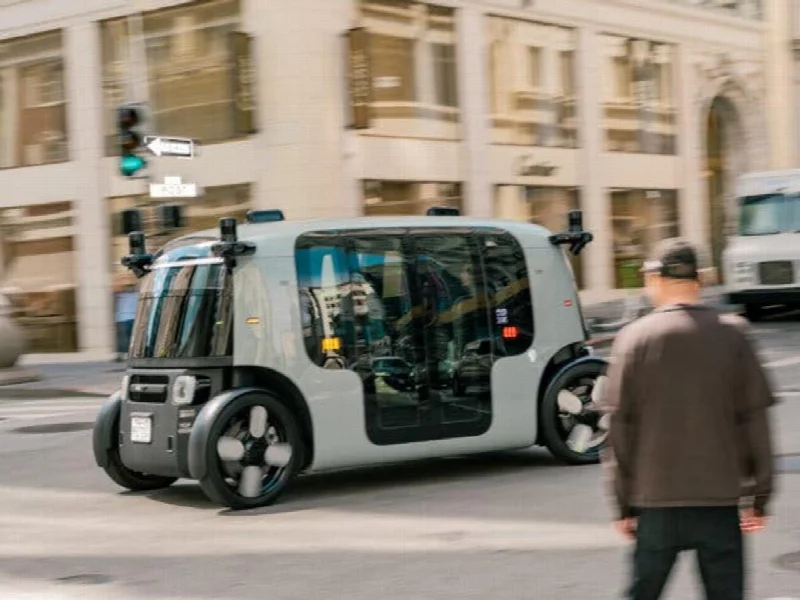 Zoox в Сан-Франциско: как «тостер на колёсах» догоняет Waymo Бесплатные поездки, винные вечеринки и фестивали — так Amazon пытается очаровать Сан-Франциско своим «тостером на колёсах», пока Waymo собирает кассу. Отставание вином не залить. Технологии 4 837
  Почему корпорации не в силах обуздать ИИ: гонка прибыли против безопасности Корпорации обещают безопасный ИИ, но скорость релиза важнее: защиту можно снять одной строкой кода, а прибыль — нет. Добровольные ограничения всегда проигрывают конкуренции. Технологии 6 271
 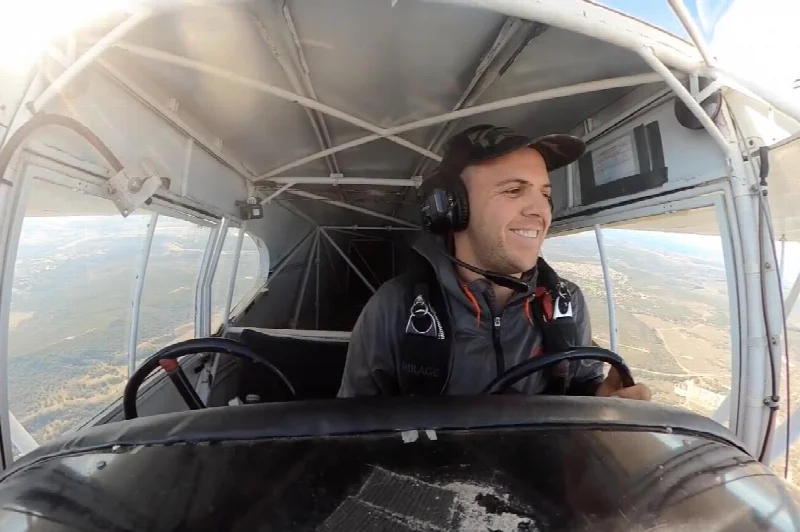 Риск ради кликов: как алгоритмы соцсетей разрушают жизни создателей контента Алгоритмы соцсетей требуют жертв: чем опаснее трюк, тем выше охваты. Создатели контента уже не могут просто снимать котиков — приходится прыгать из самолёта без парашюта. Шоу-бизнес 7 513
  Hot Wheels: как игрушечные машинки создали автомобильную культуру Пока цифровые инфлюенсеры продают внимание, взрослые коллекционеры штурмуют полки супермаркетов. Игрушка за полтора доллара оказалась главным автомобильным инфлюенсером. Авто 9 215
  Лучшая беспроводная мышь: платите за форму и кнопки, а не за тысячи DPI Производители обещают революцию, но решают всё геометрия корпуса, ресурс переключателей и батарея. Цифры на коробке к правде отношения не имеют. Технологии 11 866
  Bluetooth-приёмники и передатчики: как оживить старую акустику и подключить любые наушники к телевизору Колонки за сто тысяч и телевизор с приличным звуком способен обесценить один отсутствующий чип ценой в чашку кофе — но это лечится коробочкой размером со спичечный коробок Технологии 12 071
  Google Pixel 11: обзор флагмана, перегруженного ИИ-функциями Google снова продаёт телефон как витрину для нейросети: Gemini умеет почти всё, кроме ответа на вопрос, зачем это обычному человеку. Технологии 12 008
  Московский центр диагностики и телемедицины: ИИ-ассистенты, единый цифровой архив снимков и другой формат работы радиолога Москва перевела лучевую диагностику в цифровой контур: снимки попадают в общее хранилище, а нейросети подсказывают радиологам, куда смотреть. Забавнее всего, что алгоритм может найти патологию, но ответственность за заключение всегда остаётся человеку. Технологии 17 798
  Международная неделя видеоигр в Сколково: индустрия ищет новый уровень Западные платформы сворачиваются, а российская игровая индустрия собирается в Сколково, чтобы доказать: игры — не просто развлечение, а стратегический сектор экономики. Разработчики, инвесторы и энтузиасты обсуждают экспорт, технологии и будущее без привычных магазинов приложений. Технологии 18 605
 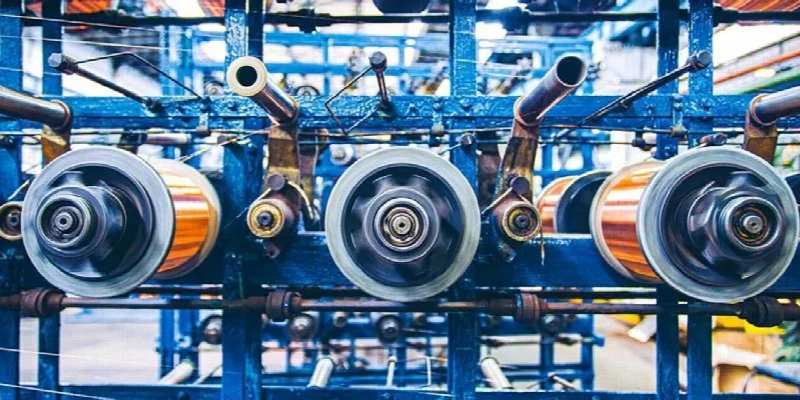 Промышленность Москвы выросла на 12,1% за полугодие благодаря высокотехнологичным отраслям Промышленный рост в Москве составил 12,1% за шесть месяцев. Обрабатывающие отрасли - 12,5%. Производство кабельных изделий увеличилось в 3,3 раза, электроники и оптики - на 39,1%, фармсубстанций - на 29,4%. Ставка на высокотехнологичные производства обеспечивает технологический суверенитет и рабочие места. Новости 20 081
 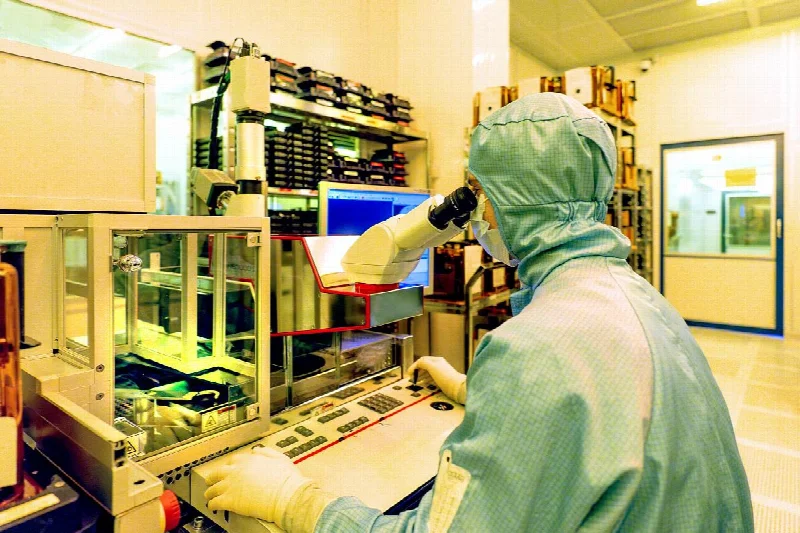 «Микрон» — крупнейший производитель и экспортер микроэлектроники России в ОЭЗ «Технополис Москва» «Микрон» — крупнейший производитель и экспортер микроэлектроники, резидент ОЭЗ «Технополис Москва». Ирония: стратегическому заводу для выживания нужен налоговый оазис, а не громкие обещания. Технологии 20 033
 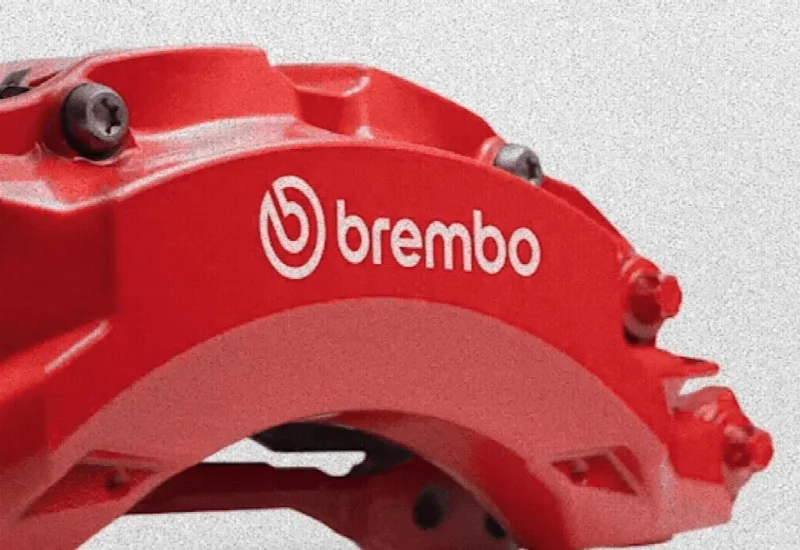 Brembo Boldika — самый мощный суппорт для тяжёлых электропикапов и внедорожников Самый мощный суппорт Brembo — не для суперкаров, а для четырёхтонных электропикапов. Алюминий не справился, и в конструкцию вернули чугун. Мода на сверхлёгкость проигрывает весу батарей. Авто 20 172
 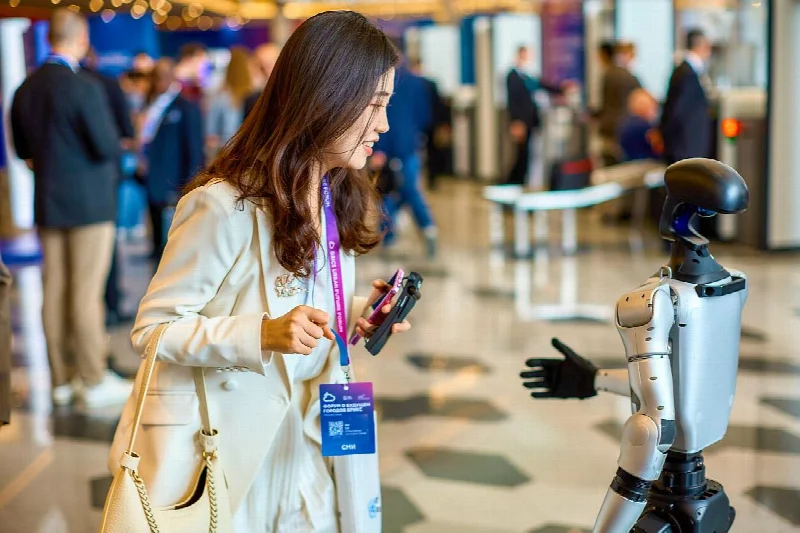 История: Москва собирает экспертов БРИКС: роботы и ИИ определят города 2040 года Москва принила третий форум «Облачные города»: 320 экспертов из стран БРИКС решают, как ИИ и роботы изменят города до 2040 года. Устойчивое развитие обещано, а вот живые города пусть подождут. Технологии 19 887
  К Альфе Центавра за 80 000 лет: первый межзвёздный зонд от создателей Starcloud Создатели Starcloud, не успев запустить дата-центры на орбиту, целятся в Альфу Центавра. Крошечный зонд за 15 миллионов долларов будет лететь 80 тысяч лет. Главное — чтобы инвесторы не передумали. Технологии 20 184
  Год в воздухе без топлива: индийский стартап строит беспилотник на энергии океанского ветра Индийский стартап Alteon хочет держать беспилотник в воздухе больше года, питаясь энергией океанского ветра. Lachy Groom поверил за полчаса и вложил 2,5 млн долларов. Пока только тесты. Технологии 19 960
  Magna увеличивает ставку на замену батарей в Индии: ещё $35 млн в Yuma Пока скептики хоронят замену аккумуляторов, Magna докладывает $35 млн в Yuma. Логика проста: 90% курьеров ездят на бензине, а время — деньги. Кто успеет подставить батарею — тот и выиграет. Технологии 20 386